皇迪商用智能门锁管理员设置与用户录入标准作业流程(SOP)
发布日期:2026/11/10 浏览量:19
文档编号: HD-TECH-2023-005
适用对象: 项目工程商、物业管理人员、甲方管理员
适用产品: 皇迪商用系列智能门锁(单机版/蓝牙版/4G联网版)
一、 概述
在皇迪商用智能门锁交付使用前,管理员必须完成系统的初始化设置,包括管理员权限的接管、普通用户指纹/卡片的录入。规范的操作流程是保障门锁安全与后续高效管理的基础。
皇迪商用智能锁主要分为两类,请根据您的现场设备选择对应的操作流程:
面板操作类: 传统商用单机版、蓝牙密码锁。
远程下发类: 4G联网版(配套SaaS管理系统)。
二、 操作流程:面板操作类(单机版)
此类门锁需在门锁面板上通过物理按键进行本地设置,操作步骤如下:
步骤 1:唤醒系统与进入管理员菜单
点击门锁面板任意按键,唤醒屏幕。
根据语音提示,按 [ *+# ] 键进入管理员菜单。
步骤 2:验证并修改管理员密码(关键安全步骤)
屏幕提示输入管理员密码,输入出厂默认密码(通常为 123456 ),按 [ # ] 键确认。
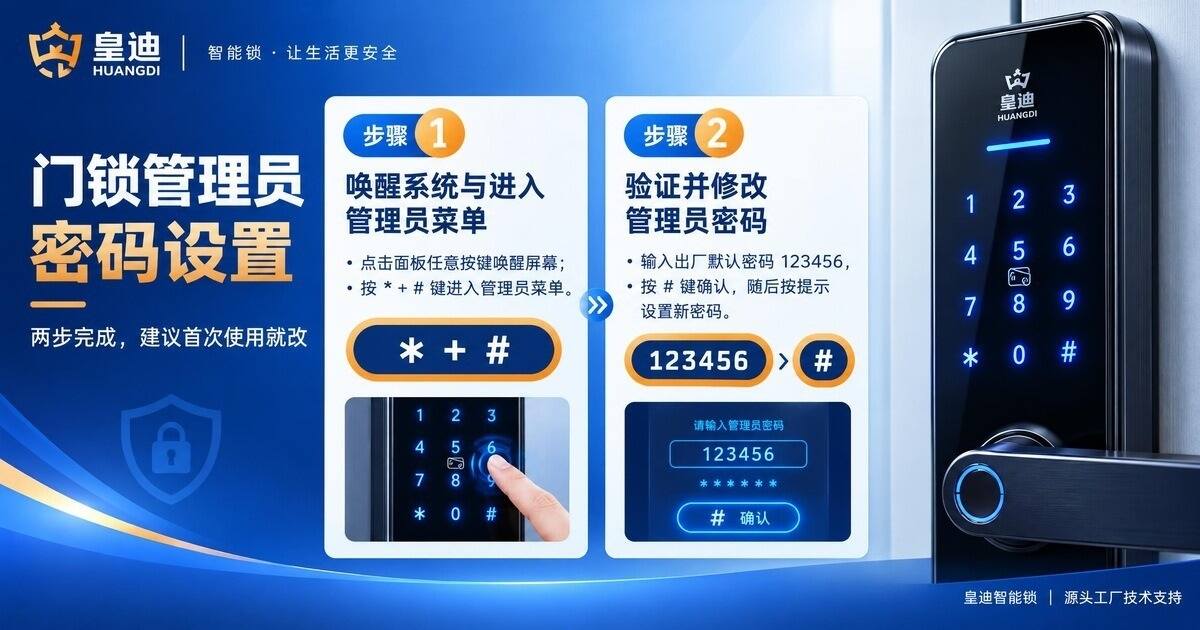
【强制安全提示】:系统首次登录将强制要求修改管理员密码。请设置一组包含 6-8 位数字的新密码,并妥善记录。(注:切勿沿用出厂密码,以防被他人恶意篡改。若管理员密码遗失,需拆卸门内侧面板进行硬件重置。)
步骤 3:录入管理员指纹/密码
修改密码成功后,按照语音导航,录入第一枚管理员指纹。
建议同时录入 1-2 组管理员密码,作为最高权限的应急备份。
步骤 4:录入普通用户指纹
在主菜单选择 [ 用户管理 ] -> [ 添加用户 ] -> [ 添加指纹 ] 。
提示放置手指后,将指纹平放于指纹识别区。系统通常需要采集 4-5 次指纹特征(每次抬起后再次放置),直至语音播报“录入成功”。
步骤 5:录入普通用户门卡
在主菜单选择 [ 添加卡片 ] 。
将 IC 门禁卡紧贴门锁外侧或内嵌的卡片感应区。
听到“滴”的一声提示音,屏幕显示“读取成功”即完成添加。
三、 操作流程:蓝牙+4G联网版(SaaS系统版)
此类门锁已接入皇迪商用物联网后台,严禁使用面板按键手动录入,需通过远程后台系统进行统一管理。
步骤 1:登录后台管理系统
使用您的专属账号登录皇迪商用智能门锁管理后台。
步骤 2:卡片与指纹集中下发
发卡器批量操作: 将空卡放置于专用发卡器上,点击后台的“[ 卡片集中采集下发 ]”功能。系统将自动读取卡片物理ID,并将其与指定房间/用户一键绑定。
指纹/密码实时下发: 在“用户管理”模块中,可直接为租客下发限时密码或绑定其指纹。数据将通过4G网络实时写入门锁,无需人工上门操作。
四、 常见问题与注意事项 (FAQ)
指纹录入不灵敏怎么办?
请确保手指干燥、无油污或脱皮,建议经常用于开锁的指纹添加到用户里面。
录入时请变换手指按压角度,尽量采集指纹的不同区域,以提高后续识别率。
管理员权限被锁怎么办?
若连续 5 次输错管理员密码,系统将进入锁定状态(通常为 3-5 分钟)。请等待锁定解除后再重新尝试。
若密码遗忘,请联系项目负责工程商,使用机械应急钥匙开门,并通过门内侧的硬件重置孔恢复出厂设置。
注:不同型号的产品具体按键位置及菜单名称可能略有差异,请以随产品附带的纸质说明书为准。如需获取系统后台管理权限或批量操作技术支持,请联系皇迪工程部或您的专属售后经理。